いつもPhoto消しゴムをご愛用頂き、ありがとうございます。
本バージョンよりiPadやiPhone6の本来の解像度に対応し、端末の横置きにも対応しました。
また、ぼかし強度を手軽に変更できるようにし、拭き取りモードも追加しました。
皆様のご意見を取り入れ、より一層使いやすくなりました。これからもよろしくお願いいたします。
詳しい変更点は、「Photo消しゴム Version2.00の新機能」をご覧ください。

本バージョンよりiPadやiPhone6の本来の解像度に対応し、端末の横置きにも対応しました。
また、ぼかし強度を手軽に変更できるようにし、拭き取りモードも追加しました。
皆様のご意見を取り入れ、より一層使いやすくなりました。これからもよろしくお願いいたします。
詳しい変更点は、「Photo消しゴム Version2.00の新機能」をご覧ください。
重要な更新情報がありましたら、今後この「お知らせ」でご連絡いたします。
編集の必要がない時もいつも「Photo消しゴム」で写真情報を確認して送信すると安心です。
ぜひご愛用ください。
詳しい情報やよくある質問は、こちらをご覧ください。
Photo消しゴム v2.03より、AppStoreサイトへのリンク自動埋め込みは削除しましたので、今後はv2.03以上をお使いください。
仕様変更の経緯は「こちら」をご覧ください。
以下は、v2.02以前の古い情報です。過去バージョンの参考情報として残しておきます。
Photo消しゴムの送信メニューからTwitterに投稿した場合、以下のようにAppStoreサイト(Photo消しゴムのページ)へのリンクがツイート内容に自動的に埋め込まれます。
[Photo消しゴムの送信メニューからTwitterを選択して送信]
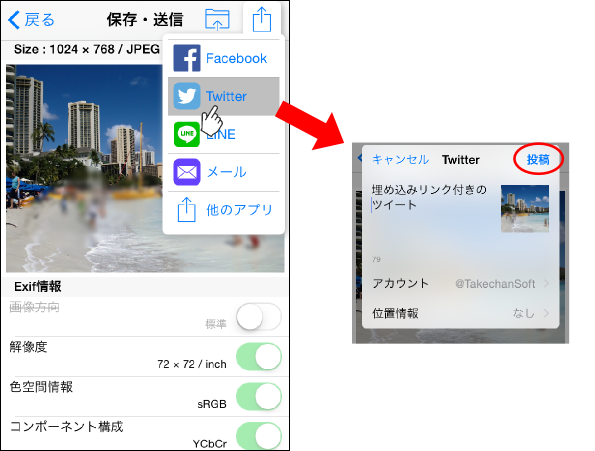
[Twitterの表示]
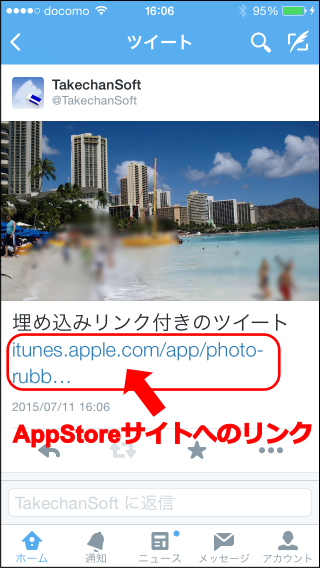
このリンクは、Photo消しゴムの知名度向上に大きな役割を果たしており、もし差し支えなければそのままリンク付きでツイートしていただけると、大変助かります(こういったリンク埋め込みは、他の無料アプリでも広く行われています)。
リンク付きでツイートした場合、ユーザーにとって以下のようなメリットもあります。
しかし、勝手にリンクが埋め込まれることに抵抗のある方もいらっしゃると思います。このため、Photo消しゴムはこのリンクを埋め込まずにツイートする別の方法を提供しています。
リンクを埋め込まずにツイートしたい場合、以下の手順で投稿します。
まず、送信メニューで「他のアプリ」を選択します。
[Photo消しゴムの送信メニューで「他のアプリ」を選択]
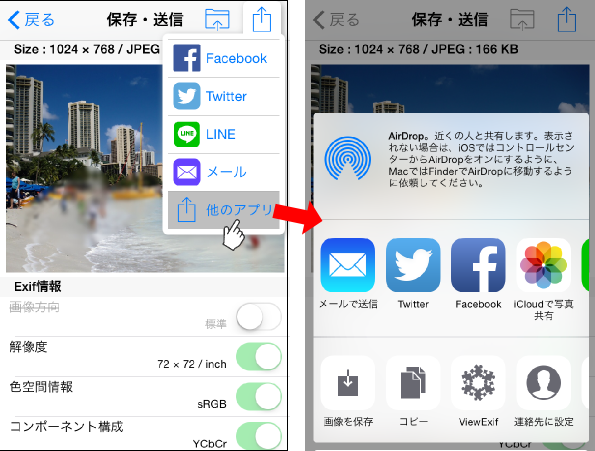
すると、送信可能なアイコンが出てきますので、そこからTwitterを選択します。
[Twitterアイコンから送信]
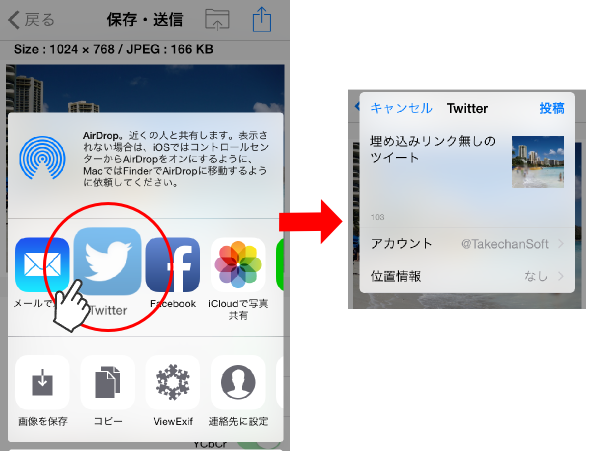
ここから送信した場合は、AppStoreへのリンクは埋め込まれません。
[Twitterの表示]
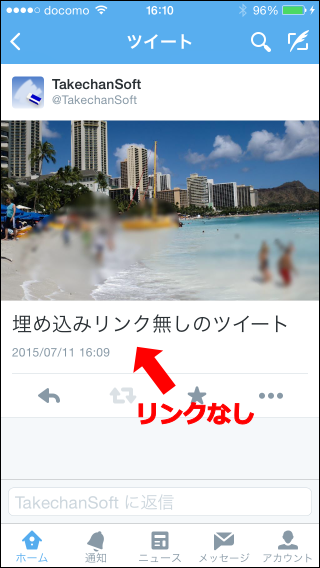
なお、iOS8.0~8.2をご使用の方は、送信可能なアイコンの一覧にTwitterアイコンが現れません。お手数ですが、iOS8.0~8.2をご使用の方はiOSのバージョンを最新(7/11現在の最新バージョンは8.4)に更新してご利用ください。
(更新履歴)
2015/5/29 初版作成
2015/7/11 全面更新
2015/12/18 仕様変更に伴う更新
Photo消しゴムは、iOS8の最新機能である写真編集拡張(Photo Editing Extension)とシェア拡張(Share Extension)に対応しており、標準の「写真」アプリからPhoto消しゴムの機能を呼び出すことができます。
本機能の初リリース(Version1.10)の際に、アスキーのiPhonePLUSさんのサイトで、写真アプリからPhoto消しゴムを使う方法を詳しく解説した記事を掲載させて頂きましたので、ぜひご覧ください。
「Photo消しゴム」がiOS8の最新機能に対応!ぼかしもリサイズもExif確認も全部写真アプリからできる
なお、Version2.00では、Photo消しゴムに画像を送信するためのボタン名が「Photo消しゴムで共有」から「Photo消しゴムへ送信」という名前に変更されました。詳しくは「Photo消しゴムへの送信ボタンについて」の解説をご覧ください。
また、写真編集拡張(Photo Editing Extension)は大きなメモリを使えないため、大きな画像を編集する場合、メモリ不足メッセージが表示されることがあります。自動リサイズを設定しておけばストレスなく編集できます。詳しくは、よくある質問「写真アプリから呼び出したPhoto消しゴムでよくメモリ不足エラーが発生します。対策方法はありますか?」で詳しい説明をさせて頂きましたので併せて参照ください。
写真や画像を処理する他のアプリの送信メニューに、以下のような「Photo消しゴムで開く」または「Photo消しゴムへ送信」のいずれかのボタンが表示されていれば、Photo消しゴムに画像を直接渡すことができます。アプリによっては2種類のボタンが同時に両方表示される場合もあります。ここではその使い分けについて解説します。
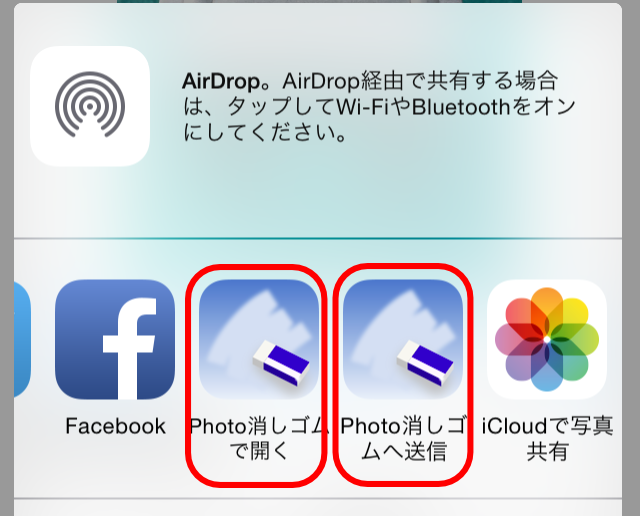
画像を他のアプリに渡す機能を持っているアプリの送信メニューには基本的にこのボタンが表示されます。
このボタンをタップすることで、自動的にPhoto消しゴムが起動され、対象の画像をPhoto消しゴムで編集できるようになります。
このボタンは、iOS8.0以上を使用している端末で画像シェア機能に対応しているアプリの送信メニューに表示されます。このボタンも前述のボタンと同じようにPhoto消しゴムに対象の画像を渡すことができます。ただし、iOS8.3以上をご使用の方は、Photo消しゴムを自動起動することができないため、このボタンをタップすると以下のメッセージが表示されます。
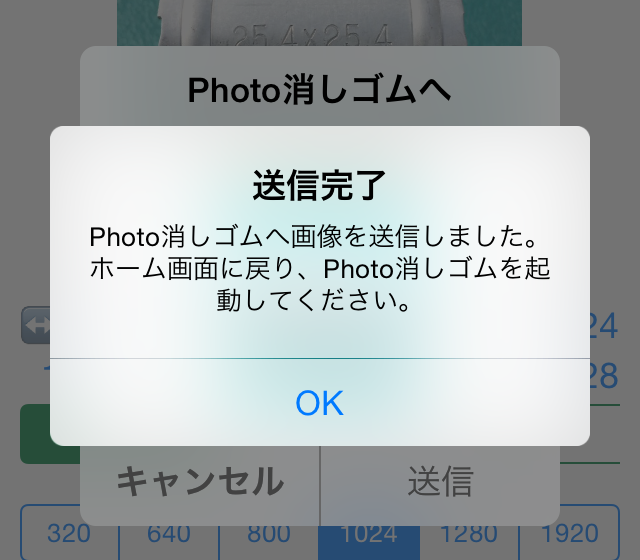
このメッセージが表示されたら、お手数ですがホーム画面に戻って手動でPhoto消しゴムを起動してください。すると、送信した画像が自動的に読み込まれ、Photo消しゴムで編集できるようになります。
「Photo消しゴムで開く」と「Photo消しゴムへ送信」の両方のボタンが表示されている場合、「Photo消しゴムで開く」を使った方が、(iOS8.3以上の場合)手動起動する面倒がないので使いやすいと思います。標準の「写真」アプリは「Photo消しゴムへ送信」の方しか表示されませんので、こちらをお使いください。
【補足解説】
なぜiOS8.3からPhoto消しゴムを自動起動できなくなったのか、機能ダウンとなった理由を知りたい方のために、少し技術的な話になりますが、以下に経緯を説明します。
もともとAppleとしては、画像シェア機能というのはデータを他のシステムに送信する機能であり、その機能によって今操作しているアプリを別のアプリに勝手に切り替えるのは推奨しないという考えを持っているようです。TwitterやFacebookのシェア機能ボタンをタップすると、投稿専用画面が現れ、投稿が完了したら、元のアプリに戻ってそのアプリでの作業を継続できるようになっています。TwitterアプリやFacebookアプリに勝手に切り替わったりはしません。シェア機能はそのような動作をすることが推奨されているということです。
とはいえ、iOS8.0~8.2まではShare Extensionモジュールから親アプリを起動する方法が存在しており、Photo消しゴムをはじめ、それを利用したアプリはAppleの審査を通過してリリースできていたわけですが、iOS8.3になってOSの制限が強化され、その方法が利用できなくなってしまいました。このため、iOS8.3以降はPhoto消しゴムに送信した画像を編集するには、ユーザーが自分でPhoto消しゴムを起動するしかなくなりました。
Appleはこのような方針を持っているわけですが、一方でシェア機能のボタンと「~で開く」のアプリ起動ボタンの異なる設計方針を持つ2つのボタンが、同じメニューに同じアイコンで表示されているのは、余計にユーザーを混乱させる結果を招いていると思います。わかりにくい仕様となっており申し訳ありませんが、ご理解の程よろしくお願いします。
Photo消しゴム Version2.00は、レビューして頂いた皆様のご意見を取り入れ、以下の対応を実施しました。
今後ともPhoto消しゴムをご愛顧いただけますよう、よろしくお願いいたします。